Cómo exportar un Timelapse con Quicktime

Exportar correctamente un Timelapse puede ser un quebradero de cabeza si no tienes conocimientos básicos de edición de video. Así que déjame mostrarte una opción más, un recurso más, para exportar tu Timelapse.

En anteriores posts he comentado como editar y exportar un Timelapse con software de Adobe, de carácter básico con Photoshop, y de carácter profesional con Premiere Pro o After Effects. Pero, y si no dispones de estos softwares?

No pasa absolutamente nada, existen otros programas gratuitos más básicos que también pueden servirte. En el artículo (creo que el más breve del blog) de hoy hablamos de cómo hacerlo con Quicktime. El flujo de trabajo a seguir es realmente simple.

A continuación te ordeno los pasos a seguir para la exportación:

  • Primero de todo, debes descargar e instalar el programa. Es gratuito.
  • Seguidamente abrimos Quicktime, y en la barra superior, vamos a ‘Archivo’ y seleccionamos ‘Abrir secuencia de imágenes’.
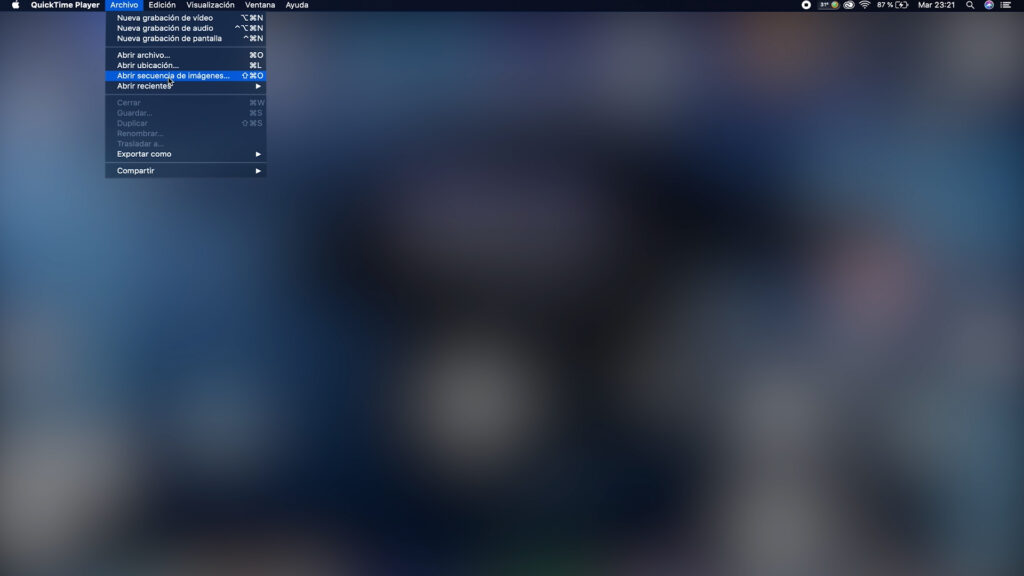
  • Selecciona la carpeta en tu ordenador, o disco duro, donde tienes almacenadas todas las fotografías. Deben ser en formato JPG. Si quieres aprender a editar tus fotografías para crear el Timelapse, échale un ojo a a este post.
  • Localizada la carpeta, selecciona todas las fotografías y clica en ‘Seleccionar contenido’.
  • Automáticamente se abre un nuevo cuadro de diálogo donde debes elegir la resolución de tu video, la frecuencia de fotogramas por segundo (lo normal en timelapse es usar una frecuencia entre 24,25,30,50,60 fps), y la codificación del video (h264,HEVC, ProRes). Si quieres que tu video se pueda reproducir en todas las plataformas posibles, mi recomendación es que exportes en h264, es el formato mas universal.
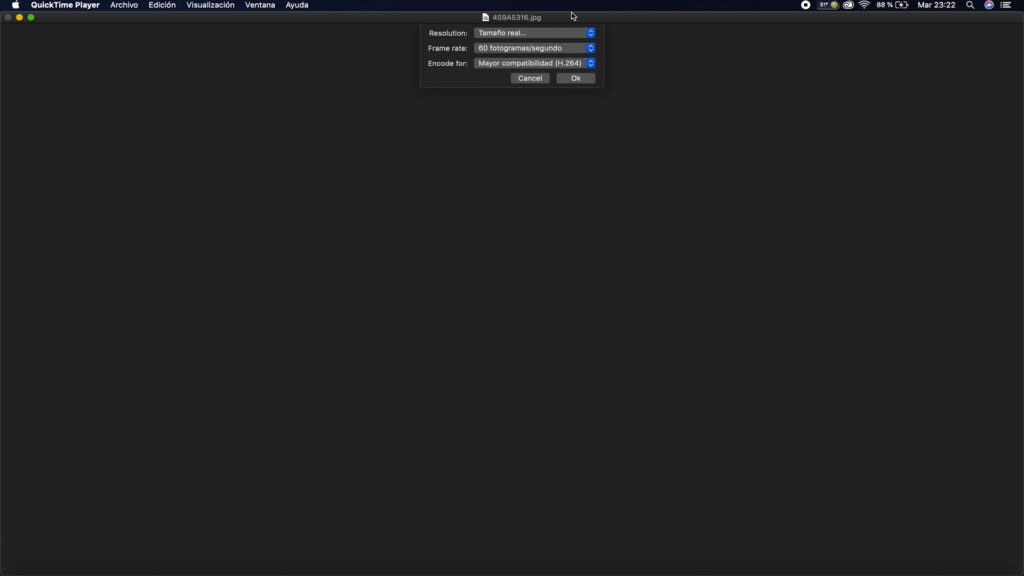
  • Una vez configurados los ajustes de exportación, selecciona Ok y Quicktime empezará a exportar el video Timelapse.

¡Así de simple y fácil es el proceso!

🔴 Recuerda:

Tienes una guía del Timelapse básica, totalmente gratuita, para que la lleves siempre contigo. Puedes descargarla aquí.

Si te apasiona esta técnica, en mi canal de Youtube tienes más de un centenar tutoriales, reviews..etc, para ayudarte a mejorar tus resultados.

Si quieres convertirte en un PRO del Timelapse, tienes los cursos online, Básico y Avanzado para obtener un conocimiento sólido y aprender a defenderte en diferentes tipos de captura. 


Deja un comentario

Tu dirección de correo electrónico no será publicada. Los campos obligatorios están marcados con *

Resumen de privacidad

Esta web utiliza cookies para que podamos ofrecerte la mejor experiencia de usuario posible. La información de las cookies se almacena en tu navegador y realiza funciones tales como reconocerte cuando vuelves a nuestra web o ayudar a nuestro equipo a comprender qué secciones de la web encuentras más interesantes y útiles.