
Lo primero abrimos el programa e importamos el video Timelapse. Para ello, voy a Archivo y selecciono Importar archivo.
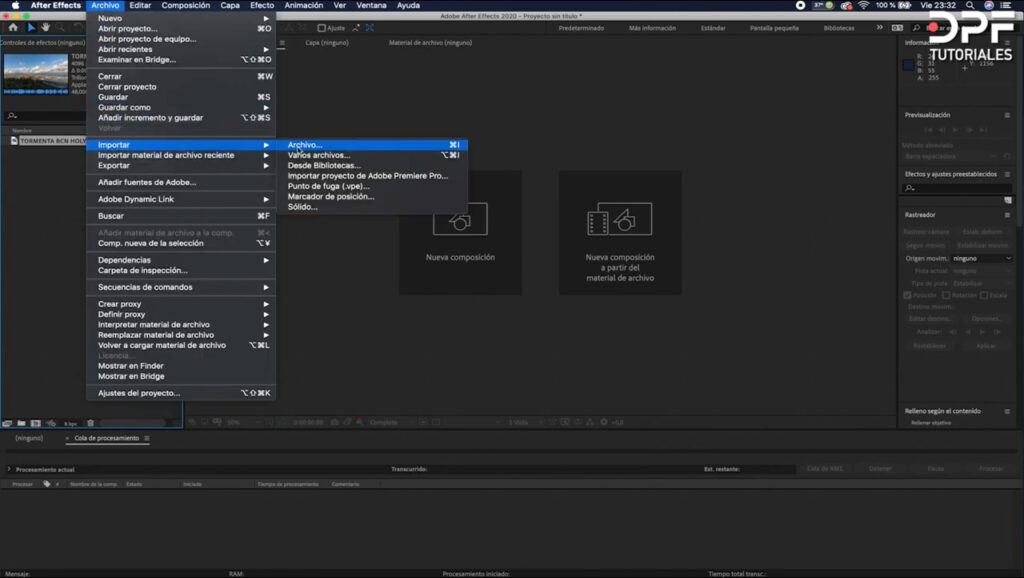
Elijo el clip correspondiente y lo arrastro al icono de Nueva Composición.
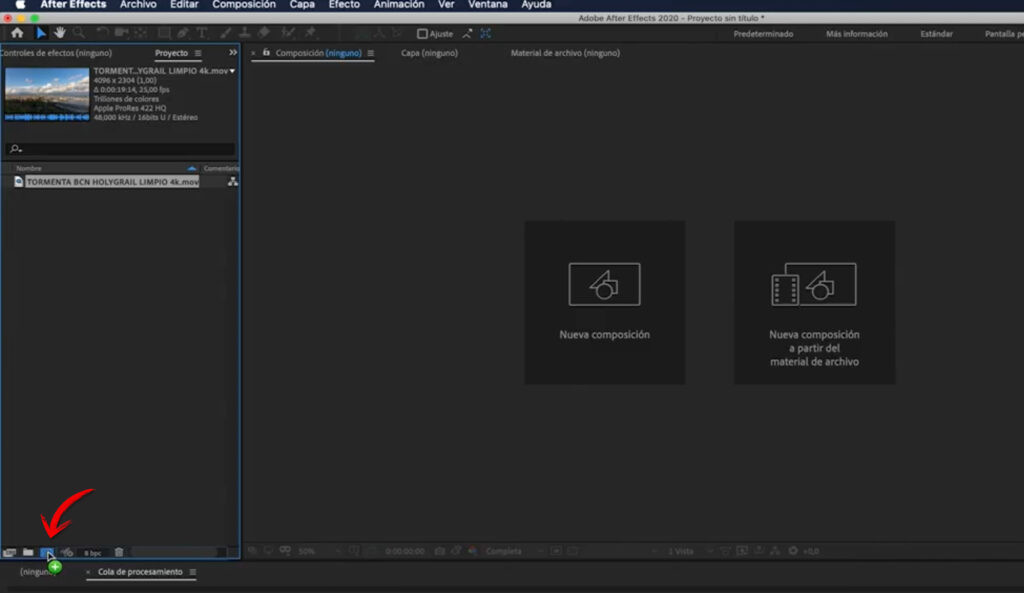
Porque lo hago así? Porque mi video es en 4K, a una resolución de 4096×2304 a 25 fps. Al arrastrar el Timelapse al icono de Nueva Composición ya estoy creando por defecto una nueva composición con los mismo ajustes que mi video Timelapse.
Seguidamente aparece el Timeline en la interfaz de After Effects. Selecciono la capa (video) botón derecho, busco Tiempo y elijo Remapeo de tiempo (Time remapping en inglés).
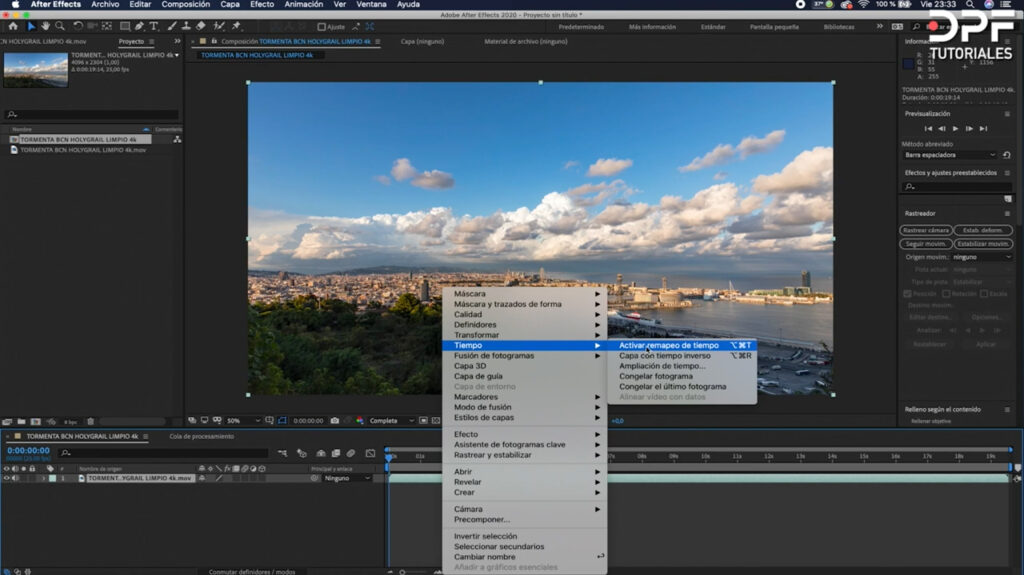
Al aplicar este efecto aparecen dos fotogramas clave, uno al inicio del video y otro al final. Si selecciono el fotograma final y lo acerco al fotograma inicial, puedo reducir la duración del clip aumentando así la velocidad de nuestro Timelapse.
La duración óptima para un resultado atractivo es reducir la duración del video a 1» o 2» de duración máxima. Una vez has colocado el fotograma final al segundo elegido, el resto de capa es el último fotograma congelado. Así que elimina este sobrante porque ya no lo necesitamos.
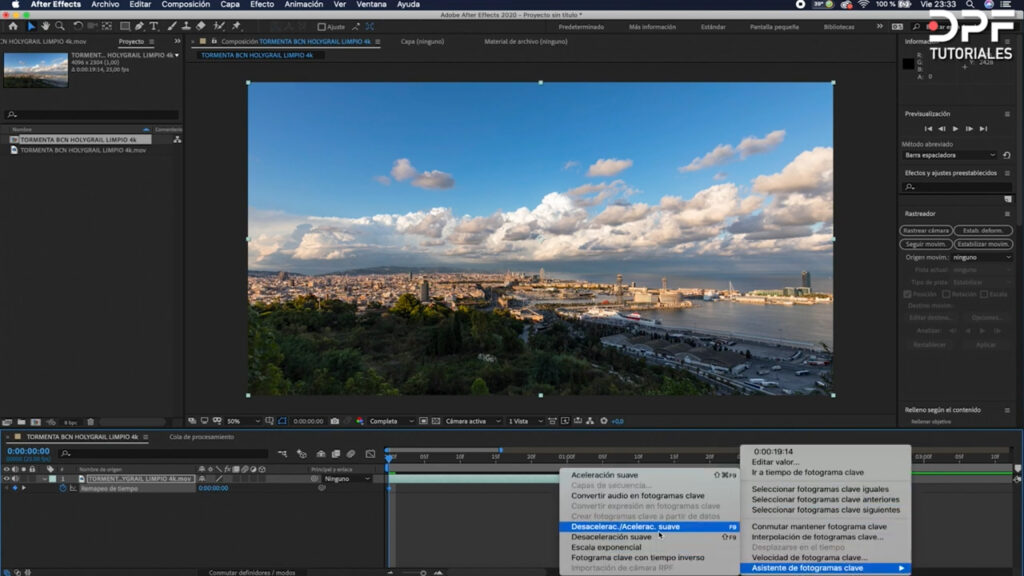
Selecciona ambos fotogramas, botón derecho, Asistente de fotogramas, y elige la opción Desaceleración y Aceleración Suave…Esto ayudará a suavizar la velocidad, tanto al inicio como al final del Timelapse.
Una vez hecho esto, creamos el Loop. Para ello duplico la capa de video y me llevo la capa superior hasta el penúltimo fotograma.
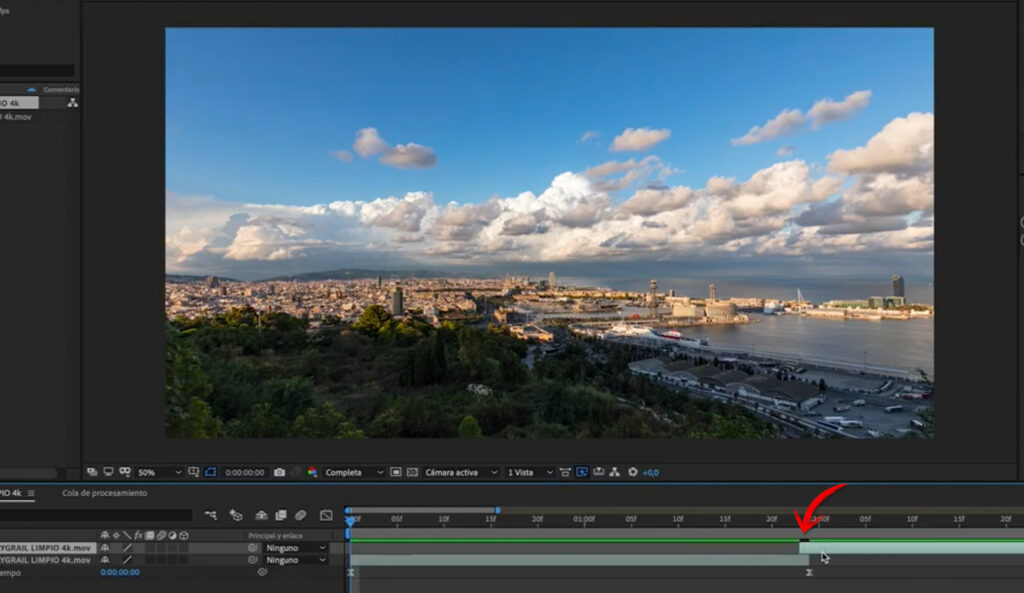
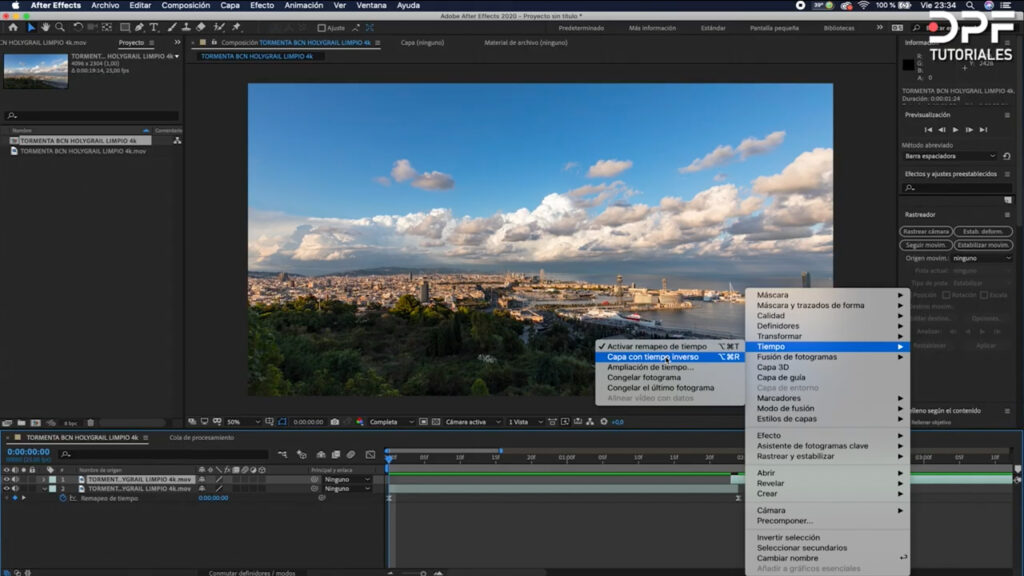
Manteniéndola seleccionada, pulso botón derecho, voy a Tiempo, y selecciono capa con tiempo inverso. Al invertir el tiempo de la capa, es cuando se entiende porque posiciono la capa de arriba en el penúltimo fotograma. De esta manera no repetimos fotogramas, ya que éste último, es el mismo fotograma de inicio de la segunda capa.
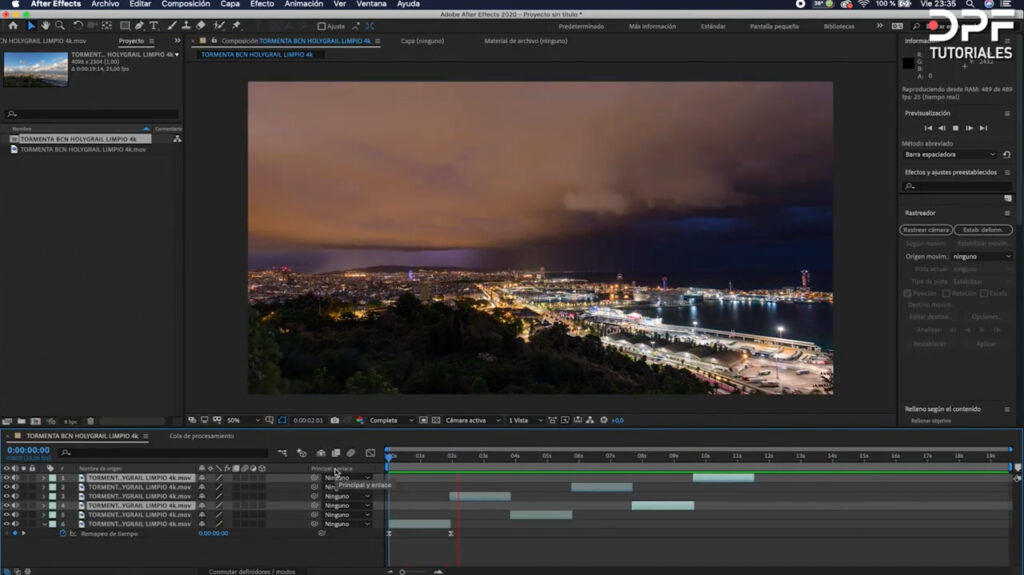
Copia y duplica ambas capas. Colócalas seguidamente de la misma manera. Así conseguirás un efecto Loop permanente, decidiendo también la duración final del video en bucle.
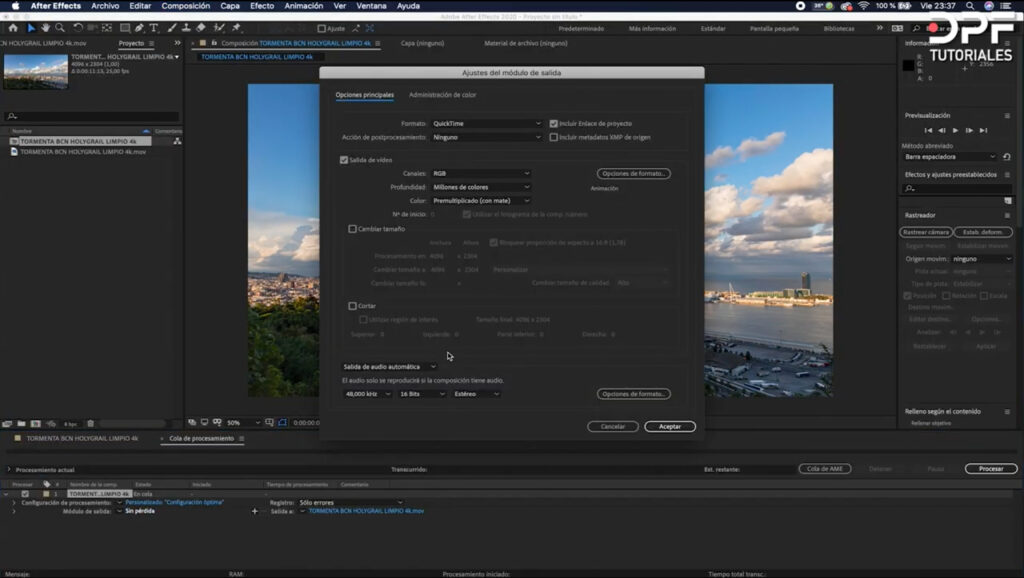
Finalizada la edición, lo único que queda es exportar el video. Recuerda que debes ir a Composición y seleccionar Añadir a la cola de procesamiento.
Una vez exportado el video Time Loop toca compartirlo con tus espectadores y seguidores!!
Espero que te haya gustado este post y que te animes a crear un Time Loop!